ವಾಟ್ಸ್ಯಾಪ್ನಲ್ಲಿ ಕಳಿಸಿದ ಫೋಟೋ ಏಕೆ ಮಸುಕಾಗುತ್ತದೆ? ಉತ್ತಮ ಗುಣಮಟ್ಟದಲ್ಲಿ ಕಳಿಸುವುದು ಹೇಗೆ?


ಮದುವೆ ಇರಲಿ, ಬರ್ತ್ಡೇ ಸೆಲೆಬ್ರೇಶನ್ ಇರಲಿ, ಚಕ್ ಅಂತ ಫೋಟೋ ತೆಗೆಯುವುದು, ವಾಟ್ಸ್ಯಾಪ್ನಲ್ಲಿ ಸಂಬಂಧಿಕರಿಗೋ ಗೆಳೆಯರಿಗೋ ಕಳಿಸುವುದು ಸಾಮಾನ್ಯ. ಫೋಟೋಗಳನ್ನು ತಕ್ಷಣ ಹಂಚಿಕೊಳ್ಳಲು ವಾಟ್ಸ್ಯಾಪೇ ಬಹಳಷ್ಟು ಜನರ ಮೊದಲ ಆಯ್ಕೆ, ಇಮೇಲ್, ಕ್ಲೌಡ್ ಟೆಲಿಗ್ರಾಂ ಎಲ್ಲಾ ಅನಂತರ. ಅದೆಲ್ಲಾ ಟೆಕ್ನಾಲಜಿ ಗೊತ್ತಿದ್ದವರ ಗೊತ್ತಿದ್ದವರ ಬಾಬ್ತು. ವಾಟ್ಸ್ಯಾಪ್ ಎಲ್ಲರಿಗೂ ಅನುಕೂಲ, ಸುಲಭ.
ಆದರೆ ಒಂದು ಸಮಸ್ಯೆ ಮಾತ್ರ ಬಹುತೇಕರಿಗೆ ಕಾಡುತ್ತದೆ. ಮೊಬೈಲ್ನಲ್ಲಿ ತೆಗೆದಾಗ ಫೋಟೋ ಅದ್ಭುತವಾಗಿರುತ್ತದೆ. ಆದರೆ ಅದೇ ಫೋಟೋವನ್ನು ವಾಟ್ಸ್ಯಾಪ್ನಲ್ಲಿ ಕಳಿಸಿದ ನಂತರ ನೋಡಿದರೆ, ಅದರ ಗುಣಮಟ್ಟ ಸ್ವಲ್ಪ ಕಡಿಮೆಯಾಗಿರುತ್ತದೆ. ಕೆಲವೊಮ್ಮೆ ಜೂಮ್ ಮಾಡಿದಾಗ ವಿವರಗಳು ಮಸುಕಾಗಿರುತ್ತವೆ. ಹೀಗೇಕೆ?

ವಾಟ್ಸ್ಯಾಪ್ ಕಂಪ್ರೆಷನ್
ಫೋಟೋ ಕಳಿಸಿದಾಗ ಗುಣಮಟ್ಟ ಏಕೆ ಕಡಿಮೆಯಾಗುತ್ತದೆ? ಇದಕ್ಕೆ ಮುಖ್ಯ ಕಾರಣ ವಾಟ್ಸ್ಯಾಪ್ನ ಕಂಪ್ರೆಷನ್ (Compression). ನೀವು ತೆಗೆದ ಒಂದು ಫೋಟೋ 5 MB, 8 MB ಅಥವಾ ಅದಕ್ಕಿಂತ ಹೆಚ್ಚಿನ ಗಾತ್ರದಲ್ಲಿರಬಹುದು. ಅಂಥ ದೊಡ್ಡ ಫೈಲ್ಗಳನ್ನು ನೇರವಾಗಿ ಕಳಿಸಿದರೆ ಮೊಬೈಲ್ ಡೇಟಾ ಹೆಚ್ಚು ಬಳಕೆಯಾಗುತ್ತದೆ. ಫೋಟೋ ಅಪ್ಲೋಡ್ ಮತ್ತು ಡೌನ್ಲೋಡ್ ಆಗಲು ಹೆಚ್ಚು ಸಮಯವೂ ಬೇಕಾಗುತ್ತದೆ.
ಹೀಗಾಗಿ ಸಾಮಾನ್ಯವಾಗಿ ಫೋಟೋ ಕಳಿಸುವಾಗ ವಾಟ್ಸ್ಯಾಪ್ ಅದರ ಫೈಲ್ ಗಾತ್ರವನ್ನು ಕಡಿಮೆ ಮಾಡಲು ಚಿತ್ರವನ್ನು ಕಂಪ್ರೆಸ್ ಮಾಡುತ್ತದೆ. ಇದರಿಂದ ಡೇಟಾ ಮತ್ತು ಸಮಯ ಉಳಿತಾಯವಾಗುತ್ತದೆ. ಆದರೆ ಇದರ ಪರಿಣಾಮವಾಗಿ ಫೋಟೋದ ಮೂಲ ರೆಸಲ್ಯೂಷನ್ ಮತ್ತು ಕೆಲವು ಸೂಕ್ಷ್ಮ ವಿವರಗಳು ಕಡಿಮೆಯಾಗಬಹುದು. ವಿಶೇಷವಾಗಿ ಮುಖದ ಕೂದಲು, ಬಟ್ಟೆಯ ವಿನ್ಯಾಸ, ದೂರದಲ್ಲಿರುವ ವಸ್ತುಗಳು ಅಥವಾ ಸಣ್ಣ ಅಕ್ಷರಗಳಿರುವ ಚಿತ್ರಗಳಲ್ಲಿ ಈ ವ್ಯತ್ಯಾಸ ಹೆಚ್ಚು ಗೋಚರಿಸುತ್ತದೆ.
ಉತ್ತಮ ಫೋಟೋ ಕಳಿಸುವುದು ಹೇಗೆ?
ಹಾಗಾದರೆ ಉತ್ತಮ ಗುಣಮಟ್ಟದ ಫೋಟೋ ಕಳಿಸುವುದು ಹೇಗೆ? ಇದಕ್ಕೆ ವಾಟ್ಸ್ಯಾಪ್ನಲ್ಲೇ ಕೆಲವು ಸರಳ ಪರಿಹಾರವಿದೆ.
1. HD ಆಯ್ಕೆಯನ್ನು ಬಳಸಿ: ವಾಟ್ಸ್ಯಾಪ್ನಲ್ಲಿ ಫೋಟೋ ಕಳಿಸುವಾಗ ಎಚ್ಡಿ ಆಯ್ಕೆ ಕಾಣಿಸುತ್ತದೆ. ಮೊದಲು ಬೇಕಾದ ಚಾಟ್ ತೆರೆಯಿರಿ. ಅಟ್ಯಾಚ್ಮೆಂಟ್/ಕ್ಯಾಮೆರಾ → ಗ್ಯಾಲರಿ → ಫೋಟೋ ಆಯ್ಕೆ ಮಾಡಿ. ಫೋಟೋ ಆಯ್ಕೆ ಮಾಡಿದ ನಂತರ ಮೇಲ್ಭಾಗದಲ್ಲಿ ಕಾಣಿಸುವ HD ಆಯ್ಕೆಯನ್ನು ಒತ್ತಿರಿ. ನಂತರ ಎಚ್ಡಿ ಕ್ವಾಲಿಟಿ ಆಯ್ಕೆ ಮಾಡಿಕೊಂಡು ಫೋಟೋ ಕಳುಹಿಸಿ. ಇದರಿಂದ ಸಾಮಾನ್ಯ ಗುಣಮಟ್ಟದಲ್ಲಿ ಕಳಿಸುವುದಕ್ಕಿಂತ ಉತ್ತಮ ಗುಣಮಟ್ಟದಲ್ಲಿ ಫೋಟೋ ಹಂಚಿಕೊಳ್ಳಬಹುದು.
ಆದರೆ HD ಎಂದರೆ ಮೂಲ ಫೋಟೋದಲ್ಲಿ ಯಾವುದೇ ಕಂಪ್ರೆಷನ್ ಆಗುವುದಿಲ್ಲ ಎಂದಲ್ಲ. ಫೋಟೋ ಇನ್ನೂ ಕೆಲವು ರೀತಿಯಲ್ಲಿ ಸಂಕುಚಿತವಾಗಬಹುದು. ಅತ್ಯುತ್ತಮ ಗುಣಮಟ್ಟ ಬೇಕಿದ್ದರೆ ಮುಂದಿನ ವಿಧಾನ ಹೆಚ್ಚು ಉಪಯುಕ್ತ.
2. ಫೋಟೋವನ್ನು 'Document' ಆಗಿ ಕಳಿಸಿ : ಮೂಲ ಫೋಟೋದ ಗುಣಮಟ್ಟವನ್ನು ಸಾಧ್ಯವಾದಷ್ಟು ಉಳಿಸಿಕೊಳ್ಳಬೇಕಾದರೆ ಡಾಕ್ಯುಮೆಂಟ್ ಆಯ್ಕೆ ಬಳಸಬಹುದು. ಚಾಟ್ ತೆರೆಯಿರಿ. ಅಟ್ಯಾಚ್ಮೆಂಟ್ → ಡಾಕ್ಯುಮೆಂಟ್ → Choose from gallery / Choose photo ಎಂಬ ಆಯ್ಕೆಗಳ ಮೂಲಕ ಫೋಟೋವನ್ನು ಆಯ್ಕೆ ಮಾಡಿ ಕಳುಹಿಸಬಹುದು.
ಈ ವಿಧಾನದಲ್ಲಿ ಫೋಟೋವನ್ನು ಸಾಮಾನ್ಯ ಚಿತ್ರವಾಗಿ ಕಳುಹಿಸುವ ಬದಲು ಫೈಲ್ನಂತೆ ಕಳುಹಿಸಲಾಗುತ್ತದೆ. ಹೀಗಾಗಿ ಸಾಮಾನ್ಯ ಫೋಟೋ ಶೇರ್ ಮಾಡುವಾಗ ಆಗುವ ಕಂಪ್ರೆಷನ್ ತಪ್ಪಿಸಿಕೊಳ್ಳಲು ಸಾಧ್ಯವಾಗುತ್ತದೆ. ಉದಾಹರಣೆಗೆ, ಫೋಟೋಗ್ರಾಫರ್ನಿಂದ ಬಂದ ಮೂಲ ಚಿತ್ರವನ್ನು ಮತ್ತೊಬ್ಬರಿಗೆ ಕಳಿಸಬೇಕಾದರೆ ಅಥವಾ ಪ್ರಿಂಟ್ ಮಾಡಲು ಬೇಕಾದ ಫೋಟೋವನ್ನು ಹಂಚಿಕೊಳ್ಳಬೇಕಾದರೆ ಡಾಕ್ಯುಮೆಂಟ್ ಆಗಿ ಕಳುಹಿಸುವುದು ಉತ್ತಮ ಆಯ್ಕೆ.
HD ಅಥವಾ Document - ಯಾವುದನ್ನು ಬಳಸಬೇಕು?
ಇದು ನಿಮ್ಮ ಅಗತ್ಯವನ್ನು ಅವಲಂಬಿಸಿದೆ. ಸಾಮಾನ್ಯವಾಗಿ ಕುಟುಂಬ, ಸ್ನೇಹಿತರಿಗೆ ಫೋಟೋ ಕಳಿಸುವುದಾದರೆ HD ಆಯ್ಕೆ ಸಾಕಾಗಬಹುದು. ಫೋಟೋದ ಮೂಲ ಗುಣಮಟ್ಟ ಮುಖ್ಯವಾಗಿದ್ದರೆ ಡಾಕ್ಯುಮೆಂಟ್ ಆಗಿ ಕಳಿಸುವುದು ಉತ್ತಮ. ಪ್ರಿಂಟ್ ಮಾಡಬೇಕಾದ ಫೋಟೋ ಅಥವಾ ಕೆಲಸಕ್ಕೆ ಬೇಕಾದ ಮೂಲ ಚಿತ್ರವಾಗಿದ್ದರೆ ಡಾಕ್ಯುಮೆಂಟ್ ವಿಧಾನ ಹೆಚ್ಚು ಸೂಕ್ತ.
ಫೋಟೋ ಮತ್ತು ವಿಡಿಯೋ ಎರಡಕ್ಕೂ ಇದೇ ನಿಯಮವೇ?
ಬಹುತೇಕ ಇದೇ ರೀತಿಯ ಸಮಸ್ಯೆ ವಿಡಿಯೋದಲ್ಲೂ ಎದುರಾಗುತ್ತದೆ. ಮೂಲ ವಿಡಿಯೋ ದೊಡ್ಡ ಫೈಲ್ ಆಗಿದ್ದರೆ, ಸಾಮಾನ್ಯವಾಗಿ ಹಂಚಿಕೊಳ್ಳುವಾಗ ಅದರ ಗಾತ್ರ ಮತ್ತು ಗುಣಮಟ್ಟದಲ್ಲಿ ಬದಲಾವಣೆ ಆಗಬಹುದು.
ಆದ್ದರಿಂದ ಪ್ರಮುಖ ವಿಡಿಯೋಗಳನ್ನು ಕಳಿಸುವಾಗಲೂ ಲಭ್ಯವಿರುವ HD ಆಯ್ಕೆಯನ್ನು ಬಳಸುವುದು ಒಳ್ಳೆಯದು. ಮೂಲ ಗುಣಮಟ್ಟವೇ ಮುಖ್ಯವಾಗಿದ್ದರೆ ಫೈಲ್ ರೂಪದಲ್ಲಿ ಹಂಚಿಕೊಳ್ಳುವ ವಿಧಾನವನ್ನು ಪರಿಗಣಿಸಬಹುದು.
ಮೊಬೈಲ್ನಲ್ಲಿ ತೆಗೆದ ಫೋಟೋ ವಾಟ್ಸ್ಯಾಪ್ಗೆ ಹೋದ ತಕ್ಷಣ ಮಸುಕಾಗುತ್ತದೆ ಎಂಬುದು ನಿಮ್ಮ ಮೊಬೈಲ್ ಕ್ಯಾಮೆರಾದ ತಪ್ಪಲ್ಲ. ಬಹುತೇಕ ಸಂದರ್ಭಗಳಲ್ಲಿ ಫೋಟೋವನ್ನು ಚಿಕ್ಕದಾಗಿಸಲು ನಡೆಯುವ ಕಂಪ್ರೆಷನ್ವೇ ಕಾರಣ. ಮುಂದಿನ ಬಾರಿ ಒಂದು ಮುಖ್ಯವಾದ ಫೋಟೋ ಕಳಿಸುವಾಗ, ಸುಮ್ಮನೆ Send ಒತ್ತುವ ಬದಲು HD ಆಯ್ಕೆ ಇದೆಯೇ ಎಂದು ಒಮ್ಮೆ ನೋಡಿ. ಇನ್ನೂ ಉತ್ತಮ ಗುಣಮಟ್ಟದಲ್ಲಿ ಮೂಲ ಚಿತ್ರವನ್ನು ಹಂಚಿಕೊಳ್ಳಬೇಕಿದ್ದರೆ Document ವಿಧಾನವನ್ನು ಬಳಸಿ. ಒಂದು ಸಣ್ಣ ಸೆಟ್ಟಿಂಗ್ ಬದಲಾವಣೆಯಿಂದ ನಿಮ್ಮ ಫೋಟೋದ ಗುಣಮಟ್ಟದಲ್ಲಿ ದೊಡ್ಡ ವ್ಯತ್ಯಾಸ ಮಾಡಬಹುದು.


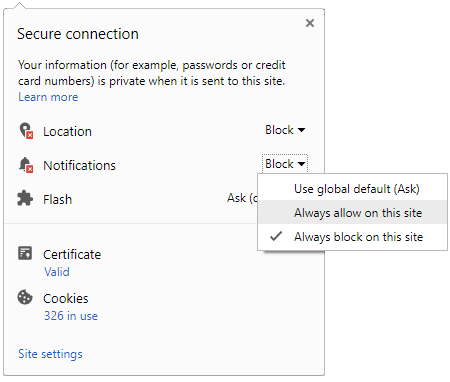
 Click it and Unblock the Notifications
 Sign in with Google